
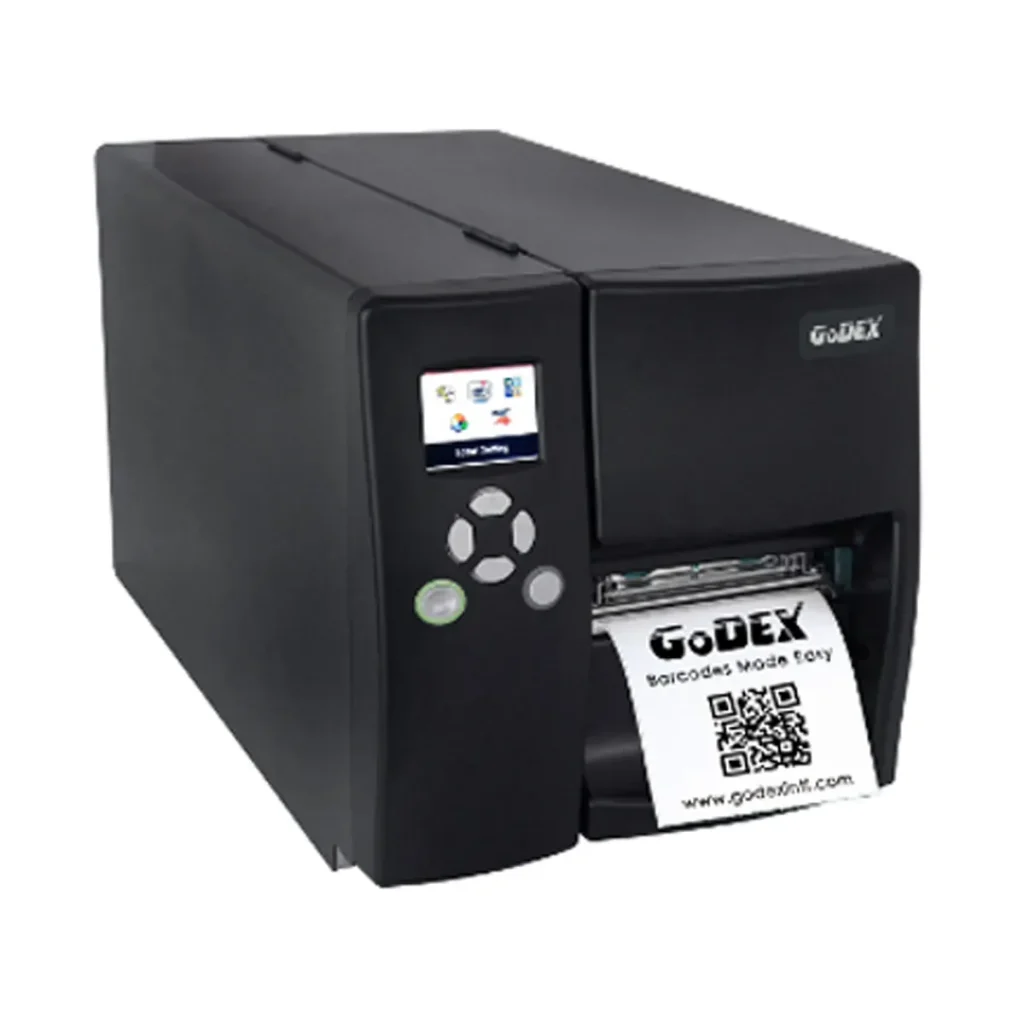
Godex Yazıcı Kablosuz Kurulumu, ev ve ofis ortamlarında yazdırmayı daha hızlı ve sorunsuz hale getirmek için tasarlanmış pratik bir çözümdür. Bu rehber, güvenli bir ağ bağlantısı ve basit kurulum adımları ile kullanıcıları hemen sonuç almaya çağırır. Giriş bölümünden sürücü kurulumu ve yapılandırmadan ağ güvenliğine kadar temel konuları adım adım ele alıyoruz, böylece çok cihazlı ortamlarda baskı akışı sorunsuzlaşır. Ayrıca, Godex yazıcı Wi‑Fi kurulumu ile farklı cihazlardan (bilgisayar, tablet, akıllı telefonlar) kolayca yazdırma yapılabilir. Bu içeriğe, ‘Godex Yazıcı Kablosuz Kurulumu adımları’, ‘Godex kablosuz bağlantı nasıl yapılır’, ve ‘Godex sürücü kurulumu ve yapılandırma’ gibi ilgili terimler eşlik ederek SEO değerini güçlendirir.
Bu ikinci bölümde aynı konuyu farklı ifadelerle ele alıyoruz ve kablosuz yazdırma, ağ tabanlı baskı, wifi bağlantısı ve yazıcı entegrasyonu gibi LSI odaklı terimlerle konuyu güçlendiriyoruz. Bu yaklaşım, arama motorlarının konuyu daha iyi bağlam içinde anlamasını sağlayarak SEO performansını destekler. Kavramlar arasındaki eşleşmeler sayesinde kullanıcılar, örneğin uzaktan yazdırma, mobil baskı veya ağ paylaşımlı baskı gibi alternatif ifadelerle de benzer bilgilere ulaşır. Başlıklar ve paragraflarda bu terimler dengeli kullanılarak, içerik okunabilirliğini korurken teknik doğruluğu da sürdürür.
Godex Yazıcı Kablosuz Kurulumu adımları
Giriş kısmında, Godex Yazıcı Kablosuz Kurulumu adımları çerçevesinde ilerlemek, kurulum sürecini daha güvenli ve kolay hale getirir. İlk olarak yazıcının güç durumunu kontrol etmek ve fabrika ayarlarına dönmek, gereksiz konfigürasyonları temizlemenin etkili bir yoludur. Ardından ağ taraması yaparak güvenli bir Wi‑Fi ağına bağlanma yolunu izleriz; bu adımlarda WPA2 veya daha yeni güvenlik protokollerinin kullanılması önerilir.
Bu adımlar, cihazınızın diğer ağlarla çakışmadan çalışmasını sağlar ve QR kod ile konfigürasyonun hızlı yapılmasına olanak tanır. Ayrıca Godex sürücü kurulumu ve yapılandırması ile yazdırma işleminin bilgisayar veya mobil cihazlar arasında sorunsuz ilerlemesini garanti etmek için temel köprüleri kurar. Godex yazdırma sorunları giderme rehberi, bu aşamada karşılaşılabilecek olası sorunları öngörülebilir kılar.
Godex kablosuz bağlantı nasıl yapılır
Bu bölüm, adım adım Godex kablosuz bağlantı nasıl yapılır sorusuna odaklanır. İlk olarak yazıcının kontrol paneli üzerinden ağ ayarlarına erişilir ve çevredeki güvenli ağlar taranır. Seçilen ağa ait SSID ve parola doğru girildiğinde, güvenlik seviyesinin WPA2 veya daha üst bir standartta olduğundan emin olunur.
Bağlantı kurulduktan sonra, mobil cihazlardan veya bilgisayarlardan yazdırmayı test etmek için kısa bir baskı denemesi yapılır. QR kod konfigürasyonu destekleyen modellerde, bu yöntem hızlı ve hatasız bir bağlantı sağlar; böylece tek adımlık kurulumla ağınıza bağlanmış olursunuz.
Godex yazıcı Wi‑Fi kurulumu
Godex yazıcı Wi‑Fi kurulumu sırasında özellikle güvenlik protokollarına odaklanmak gerekir. Yazıcıyı güvenli bir ağa bağlamak için Wi‑Fi ağ adı (SSID) ve parolayı doğru kaydetmek çok önemlidir; ayrıca ağınızın güvenlik seviyesini en güncel standartlarda tutmak, olası tehditleri azaltır.
Kurulumun sonraki aşamasında sürücüler ve yazdırma yazılımının bilgisayarınıza kurulması gerekir. Godex yazıcı Wi‑Fi kurulumu tamamlandığında, yazılım aracılığıyla yazıcıyı ağa eklemek ve tarama/printing testlerini gerçekleştirmek mümkündür. Bu süreç,
neredeyse tüm cihazlarda paylaşımı kolaylaştırır ve ağa bağlı yazdırma işlemlerinin güvenli bir şekilde yürütülmesini sağlar.
Godex yazdırma sorunları giderme
Godex yazdırma sorunları giderme adına karşılaşılabilecek temel problemleri tanımlayalım. Ağ bağlantısının kopması, sürücü uyumsuzlukları veya yazdırma kuyruğu tıkanmaları gibi sorunlar en sık rastlanan kategorilerdir. Bu nedenle öncelikle yazıcı ile bilgisayar arasındaki iletişimin kesintisiz olduğundan emin olunur ve sürücüyü güncellemek için kontrol sağlanır.
Ayrıca yazdırma kuyruğu temizliği, kartuş seviyesi kontrolü ve yazıcı kafası temizliği gibi bakım adımları da performansı artırır. Eğer güvenlik duvarı veya MAC filtresi gibi ağ güvenliği ayarları yazıcıyı engelliyorsa, bu ayarları uygun şekilde yapılandırmak gerekir. Godex yazdırma sorunları giderme rehberi, günlük kullanımda karşılaşılabilecek sorunlara pratik çözümler sunar.
Godex sürücü kurulumu ve yapılandırma
Godex sürücü kurulumu ve yapılandırma, yazdırmanın temel köprülerinden biridir. Öncelikle resmi web sitesinden en güncel sürücüyü indirmek ve kurulum sihirbazını dikkatle takip etmek güvenliğin ve uyumluluğun anahtarıdır. Kurulum sırasında ağ üzerinde yazıcıyı otomatik olarak bulma özelliğini kullanmak çoğu durumda yeterlidir.
Kurulum sonrası sürücü yapılandırması ile yazdırma özelliklerini (kalite, kağıt boyutu, baskı modu) özelleştirmek mümkün olur. Ayrıca, Godex sürücü kurulumu ve yapılandırma ile cihazlar arası paylaşım için ağ paylaşım ayarlarını gözden geçirmek, farklı cihazlardan (bilgisayar, dizüstü bilgisayar, tablet ve akıllı telefonlar) güvenli baskı almayı kolaylaştırır.
Kablosuz güvenlik ve çok cihazlı paylaşım yönetimi
Bu bölümde kablosuz ortamda güvenlik ve çok cihazlı paylaşım yönetimini ele alıyoruz. Yazıcıya erişimi sınırlamak ve yetkisiz kullanıcıları engellemek için güçlü parolalar, güncel yazılım sürümleri ve etkili ağ görünürlüğü gibi güvenlik politikaları uygulanmalıdır. Ayrıca MAC filtresi gibi ek güvenlik önlemlerinin doğru yapılandırılması, ağa bağlanan cihaz sayısının kontrol altında tutulmasına yardımcı olur.
Çok cihazlı paylaşım konusunda ise, bilgisayarlar, tabletler ve akıllı telefonlar üzerinden yazdırma işlemlerinin sorunsuz ilerlemesini sağlayacak paylaşımlı yazdırma ayarları yapılandırılır. Ayrıca, mobil cihaz entegrasyonu için uygun uygulama ve bulut tabanlı baskı seçenekleri değerlendirilir; böylece her cihazdan hızlı ve güvenli bir şekilde baskı alınabilir.
Sıkça Sorulan Sorular
Godex Yazıcı Kablosuz Kurulumu adımları nelerdir ve nereden başlamalıyım?
Başlangıç olarak yazıcıyı güçlendirin ve fabrika ayarlarına dönün. Ardından Wi‑Fi ağı seçin, SSID ve parolayı girin. Bilgisayarınıza veya mobil cihaza Godex sürücüsünü ve yazdırma yazılımını kurun; gerektiğinde QR kodu ile hızlı kurulum mümkün olabilir. Son olarak yazdırmayı test edin.
Godex kablosuz bağlantı nasıl yapılır ve güvenlik ayarları nelerdir?
Kontrol panelinden ağ ayarlarına gidin, çevrenizdeki güvenli ağları tarayın ve WPA2 veya daha yeni bir güvenlik standardını seçin. SSID ve parolayı doğru girin; bazı modellerde QR kodu ile hızlı kurulum da bulunabilir. Bu şekilde Godex yazıcı Wi‑Fi kurulumu güvenli bir şekilde tamamlanır.
Godex yazdırma sorunları giderme sırasında hangi sorunlar sık karşılaşılır ve nasıl çözülür?
Yaygın sorunlar ağ bağlantısı kopukluğu, sürücü uyumsuzlukları, yazdırma kuyruğu tıkanmaları ve konumlandırma hatalarıdır. Çözüm olarak sürücüyü güncelleyin, yazıcıyı sıfırlayın, MAC filtrelerini kontrol edin, yazdırma kuyruğunu temizleyin ve yazıcıyı düz bir yüzeye yerleştirin. Bu süreç, Godex yazdırma sorunları giderme amacıyla başvurulabilecek temel adımları içerir.
Godex sürücü kurulumu ve yapılandırması nasıl yapılır?
Resmi Godex web sitesinden sürücüyü indirin ve kurulum sihirbazını takip edin. Yazdırma yazılımını başlatın ve yazıcıyı ağ üzerinde otomatik olarak bulunmasına izin verin; gerekirse TCP/IP adresini manuel olarak girin. Bu, Godex sürücü kurulumu ve yapılandırması için kilit öneme sahiptir.
Godex yazıcı Wi‑Fi kurulumu ile mobil cihazlardan yazdırma nasıl çalışır?
iOS ve Android cihazlarda uyumlu uygulama veya sürücü ile mobil cihazlardan yazdırabilirsiniz. Godex yazıcı Wi‑Fi kurulumu kapsamında mobil entegrasyon, paylaşım seçenekleri ve güvenli ağ ayarları ile desteklenir. Güvenli parolalar ve güncel yazılım ile mobil baskı deneyimi sorunsuz olur.
Godex Yazıcı Kablosuz Kurulumu sonrası güvenli ve verimli yazdırma için hangi ayarlar önemlidir?
Kurulum sonrası bir test yazdırması yapın ve çözünürlük, kağıt boyutu, kağıt tipi ve baskı modu gibi ayarları sürücü üzerinden optimize edin. Ağ güvenliği için MAC filtresi, parola yönetimi ve yazıcı yazılım güncellemelerini kontrol edin. Sürücü güncellemelerini takip edin ve güvenli ağ ayarlarını koruyun; böylece Godex Yazıcı Kablosuz Kurulumu’nun avantajlarını güvenli şekilde sürdürürsünüz.
| Konu | Ana Noktalar |
|---|---|
| Giriş ve Amaç | Kablosuz yazıcılar ev/ofis iş akışını hızlandırır; Godex Yazıcı Kablosuz Kurulumu’nun amacı güvenli ve sorunsuz yazdırmayı sağlamaktır. |
| Gerekli Ön Hazırlıklar | Yazıcının durumu, güvenli Wi‑Fi, sürücüler ve yazdırma yazılımı; sürücülerin resmi web sitesinden kurulumu güvenli ve güncel tutar. |
| Kurulum Adımları (basit ve etkili) | Yazıcıyı güçlendirme/sıfırlama; Wi‑Fi seçimi; ağ bilgileri; sürücü ve yazdırma yazılımı kurulumu; yazılım ile yazıcıyı bulma. |
| Net Test ve Ayarlar | Bağlantı testi; yazdırma kalitesi ayarları; sürücü güncelleme; ağ güvenliği ve MAC filtreleri. |
| Kablosuz Yönetim ve Cihaz Yönetimi | Çok cihazlı paylaşım ve güvenlik politikaları; ağ profili ve paylaşım ayarları; güvenli yazdırma deneyimi. |
| Yaygın Sorunlar ve Çözümler | Ağ bağlantı sorunları; sürücü uyumsuzlukları; yazdırma kuyruğu tıkanmaları; konumlandırma. |
| Mobil Yazdırma ve Güvenli Erişim | iOS/Android cihazlardan baskı; paylaşım seçenekleri; bulut/güncelleme; güvenli ağ ayarları. |
| Sonuç ve Hatırlatmalar | Güvenli ve stabil kurulum; sürücü güncelleme; güvenlik ayarlarını güncel tutma; Godex Yazıcı Kablosuz Kurulumu’nun avantajlarının korunması. |
Özet
Godex Yazıcı Kablosuz Kurulumu ile ilgili bu kapsamlı açıklama, kablosuz bağlantı kurulumunun adımlarını net ve uygulanabilir biçimde özetler. Bu yazıda, güçlendirmek ve sıfırlamak, Wi‑Fi seçimi, ağ bilgileri, sürücü ve yazdırma yazılımı kurulumu, test ve ayarların uygulanması, güvenlik ve ağ paylaşımı, mobil cihazlarla yazdırma ve karşılaşılan yaygın sorunlar gibi başlıklar ele alınır. Sonuç olarak, güvenli bir ağ üzerinde hızlı ve sorunsuz yazdırma deneyimi elde edilir; sürücüleri güncel tutmak ve güvenlik ayarlarını güncel tutmak esastır. Godex Yazıcı Kablosuz Kurulumu’nun avantajları, çok cihazlı ortamlar için esneklik ve merkezi yönetimi mümkün kılar.